


ATLAS Handbücher
Unten findest du Handbücher, die dir zeigen, wie du ATLAS Access einrichtest und in Betrieb nimmst.
Wir möchten sicherstellen, dass du alle Informationen erhältst, die du für fundierte Entscheidungen benötigst. Für weitere Informationen zögere bitte nicht, uns eine E-Mail an info@tkhsecurity.com zu senden oder unser Kontaktformular zu nutzen. Wir helfen dir gerne weiter.
Stelle eine Verbindung zu Entra ID her, akzeptiere die erforderlichen Berechtigungen, starte die Synchronisierung und melde dich im ATLAS Webportal an.
Erstelle ein Administratorkonto, indem du deinen vollständigen Namen, deine E-Mail-Adresse und ein Passwort eingibst. Bestätige anschließend die Eingabe mit dem Code, der an deine E-Mail-Adresse gesendet wurde.
Melde dich bei ATLAS Access mit Single Sign-On (SSO) über deine Microsoft-Zugangsdaten an. Greife je nach deiner Rolle—Administrator oder Mitarbeiter—auf das passende Dashboard zu.
Die Verwaltung von ATLAS-Mitarbeiterkonten erfolgt vollständig über Entra ID. Daher ist es nicht erforderlich, Benutzer parallel in ATLAS zu verwalten. Alle Änderungen in Entra ID—wie das Hinzufügen, Entfernen oder Deaktivieren von Benutzern—werden automatisch mit ATLAS synchronisiert.
Grundlagen
- Entra-ID-Lizenz (mindestens Free Tier)
- Microsoft-365-Lizenz mit Outlook-Unterstützung (Business Basic ist die günstigste verfügbare Variante)
So verbinden Sie sich Entra ID
Alles, was getan werden muss, ist die Installation von zwei Enterprise-Anwendungen in der Entra-ID-Umgebung des Kunden. Dieser Prozess ist vollständig automatisiert und kann mit nur einem Klick abgeschlossen werden.

Sobald die Enterprise-Anwendungen erstellt wurden, ist ATLAS einsatzbereit! Gehe bitte zum nächsten Schritt, um die Benutzergruppen einzurichten und festzulegen, wer das System nutzen darf.

Lege fest, welche Benutzergruppen Administratorrechte erhalten sollen, und beschränke den Administratorzugang für alle anderen.
Innerhalb von ATLAS gibt es zwei Möglichkeiten, Benutzergruppen aus Entra ID mit ATLAS zu synchronisieren.
- Option 1: Basierend auf dem Gruppennamen. Dies wird von allen Entra-ID-Abonnements unterstützt.
- Option 2: Direkt über die Enterprise-Anwendung. Dies wird von allen kostenpflichtigen Entra-ID-Abonnements unterstützt.
Option 1 (Free Tier): Basierend auf dem Gruppennamen
Alle in Entra ID eingerichteten Gruppen mit dem Namen ATLAS werden mit ATLAS synchronisiert.
Entra-ID-Gruppen
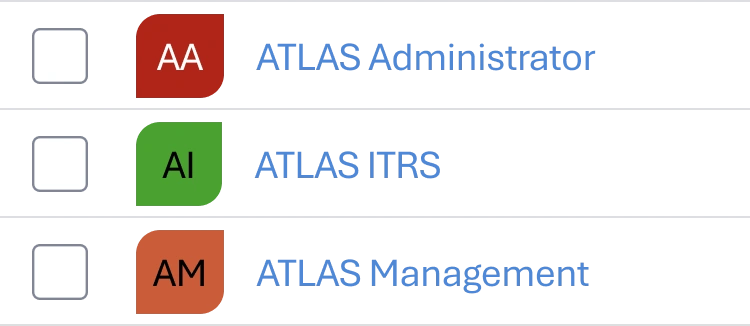
Diese Synchronisierung kann bis zu 5 Minuten dauern.
Option 2: Über die Enterprise-Anwendung
Gruppen, die mit der ATLAS-auth Enterprise-Anwendung verknüpft sind, welche nach der Verbindung mit ATLAS automatisch eingerichtet wird, werden synchronisiert.

Durch Klicken auf die Enterprise-Anwendung kannst du zu „Benutzer und Gruppen“ gehen und „Benutzer/Gruppe hinzufügen“ auswählen. Hier kannst du jede Gruppe in Entra ID auswählen, unabhängig vom Namen.
Auszuführende Schritte:
- Melde dich bei Entra ID an
- Gehe zu ‚Enterprise-Anwendungen‘
- Klicke auf ATLAS-Auth
- Klicke im Bereich ‚Verwalten‘ auf ‚Benutzer und Gruppen‘
- Klicke auf ‚Benutzer/Gruppe hinzufügen‘
- Klicke auf ‚Keine ausgewählt‘
- Ändere von ‚Alle‘ zu ‚Gruppen‘
- Wähle die Gruppen aus, die du hinzufügen möchtest, und klicke auf ‚Auswählen‘
- Du siehst nun, wie viele Gruppen ausgewählt wurden. Wenn alles korrekt ist, klicke auf ‚Zuweisen‘.
Stelle sicher, dass der Global Admin bei der ersten Anmeldung in ATLAS in einer der Entra-ID-Gruppen enthalten ist.
ATLAS synchronisiert nur Gruppen, keine einzelnen Benutzer.
Diese Synchronisierung kann bis zu 5 Minuten dauern.
Erfahre, wie du Installateure in ATLAS hinzufügst und verwaltest. Versende Einladungen, nutze die ATLAS Config App und verwalte Schlösser problemlos. Schnelle und einfache Schritte inklusive.
Füge Schlösser einfach mit der ATLAS Config App hinzu. Entdecke, aktiviere und konfiguriere Schlösser in wenigen Schritten. Verwalte und benenne Schlösser in der ATLAS Web App.
Erfahre, wie du Schlösser in ATLAS entfernst. Setze Schlösser mit der ATLAS Config App in wenigen Schritten auf die Werkseinstellungen zurück. Einfache und effektive Schlossverwaltung.
Synchronisiere Schlösser einfach in der ATLAS Config App. Aktualisiere Einstellungen, gleiche interne Uhren ab oder füge Notfallkarten hinzu. Schnelle und unkomplizierte Schloss-Synchronisierung in wenigen Schritten.
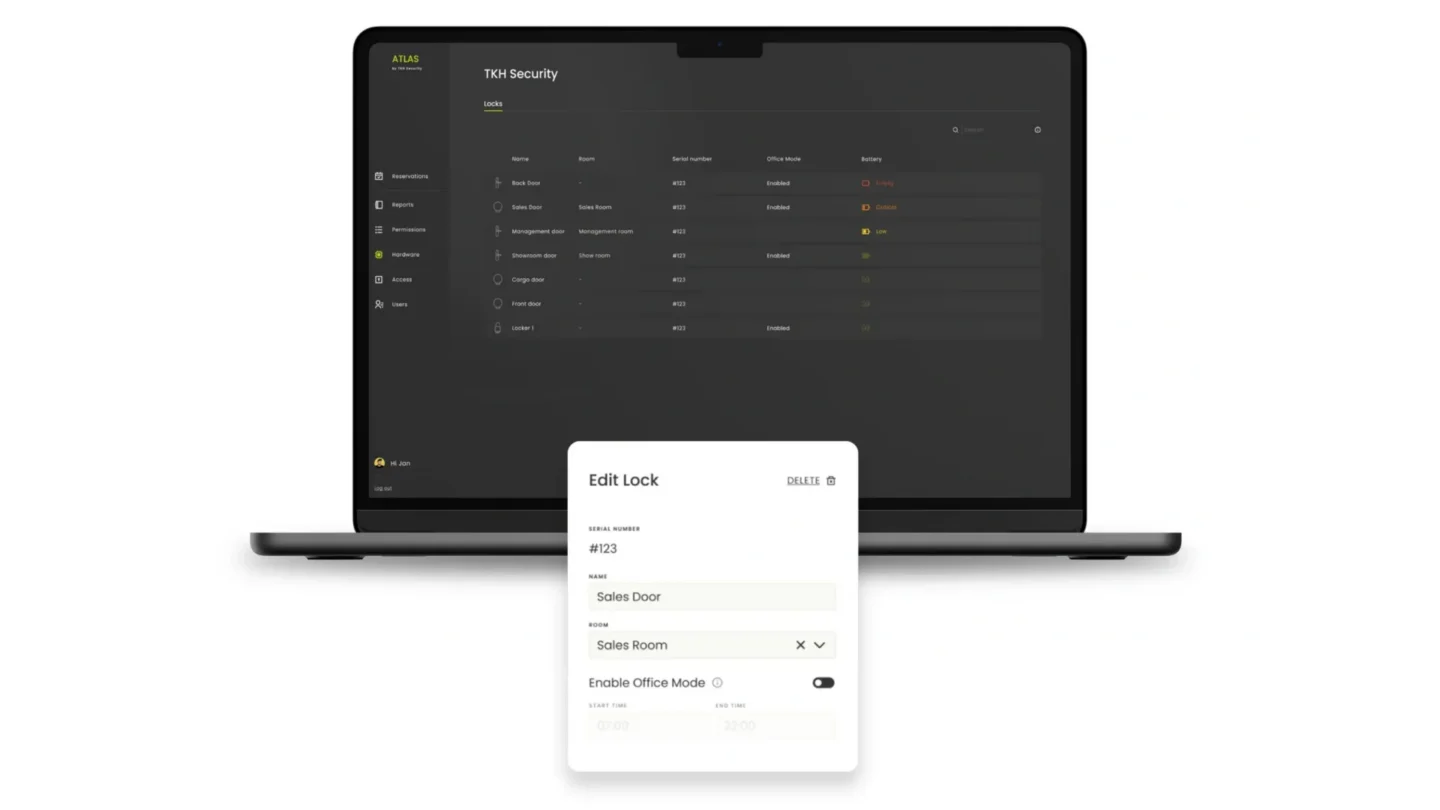
Schlösser, die von der ATLAS Config App hinzugefügt werden, können durch Anklicken konfiguriert werden. Alle Schlösser werden in der Liste „Schlösser“ aufgelistet, wo die Konfiguration sichtbar ist.
Seriennummer - Die eindeutige Nummer des Schlosses kann nicht geändert werden.
Name - Name der Tür.
Raum - Outlook-Räume können verbunden werden. Sobald ein Raum verbunden ist, wird er für das Besuchermanagement verwendet. Die im Dropdown angezeigten Räume werden aus Outlook synchronisiert.
Büromodus aktivieren - Hier kann der „Büromodus“ aktiviert werden (diese Einstellung gilt pro Tür). Benutzer mit der Berechtigung, den Büromodus über die ATLAS Access App ein- oder auszuschalten, können dies tun. Die Start- und Endzeit legt fest, wann der Büromodus aktiviert werden darf. Sobald die geplante Endzeit erreicht ist, wird der Büromodus automatisch deaktiviert.
Externe Benutzer sind in der Regel Personen, die regelmäßig für Arbeitszwecke ins Büro kommen, aber nicht Teil des Active Directory sind. Daher können sie sich nicht im ATLAS Self-Service-Portal anmelden.
Hinzufügen eines externen Benutzers - Externe Benutzer können in diesem Abschnitt manuell hinzugefügt werden:
1. Schritt: Erstelle eine Gruppe
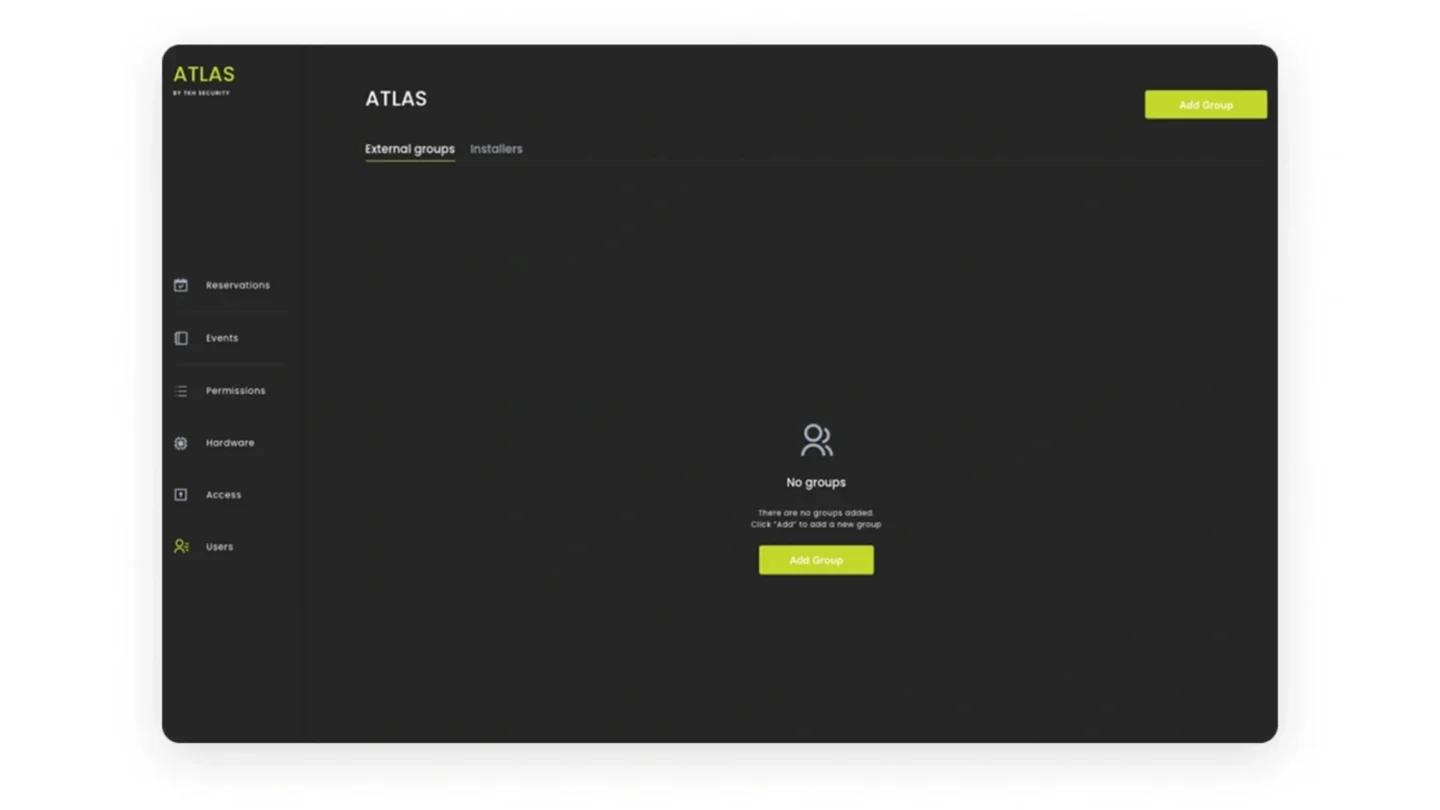
2. Schritt: Füge externe Benutzer einer Gruppe hinzu

Registrierung
Nach dem Hinzufügen eines externen Benutzers wird automatisch eine E-Mail mit einem Registrierungs-QR-Code an die angegebene Adresse gesendet. Damit kann der externe Benutzer die Verbindung zu seiner ATLAS App herstellen. Weitere Informationen zur App findest du unter ATLAS Access.
Unterstützte Funktionen
- Status: Hier ist sichtbar, ob ein externer Benutzer seine ATLAS Access App registriert hat oder nicht.
- Gruppe: Hier kann die Gruppe des externen Benutzers eingesehen werden. Über die Schaltfläche „Verschieben“ kann ein externer Benutzer in eine andere externe Benutzergruppe verschoben werden.
- Einladung erneut senden: Wenn ein Gerät den Status „getrennt“ hat, kann die Einladung (E-Mail) erneut gesendet werden.
- Ablaufdatum: Für jeden externen Benutzer kann ein Enddatum festgelegt werden, nach dem kein Zugriff mehr gewährt wird.

ATLAS bietet ein Self-Service-Portal, in dem Mitarbeiter ihre Mobilgeräte ohne Hilfe eines Systemadministrators registrieren und deregistrieren können. Da ATLAS mobil arbeitet, ist keine physische Kartenverwaltung mehr erforderlich.
Mobilgerät registrieren
Wenn sich ein Mitarbeiter bei ATLAS anmeldet, prüft das System, ob ein Mobilgerät registriert ist. Falls nicht, wird der Mitarbeiter aufgefordert, zuerst ein Mobilgerät zu registrieren, indem er den persönlichen Registrierungs-QR-Code zeigt.

Mobilgerät tauschen
Wenn ein Mitarbeiter ein neues Mobilgerät erhält, kann es im ATLAS-Portal ausgetauscht und das neue Gerät über „Mein Profil“ registriert werden.
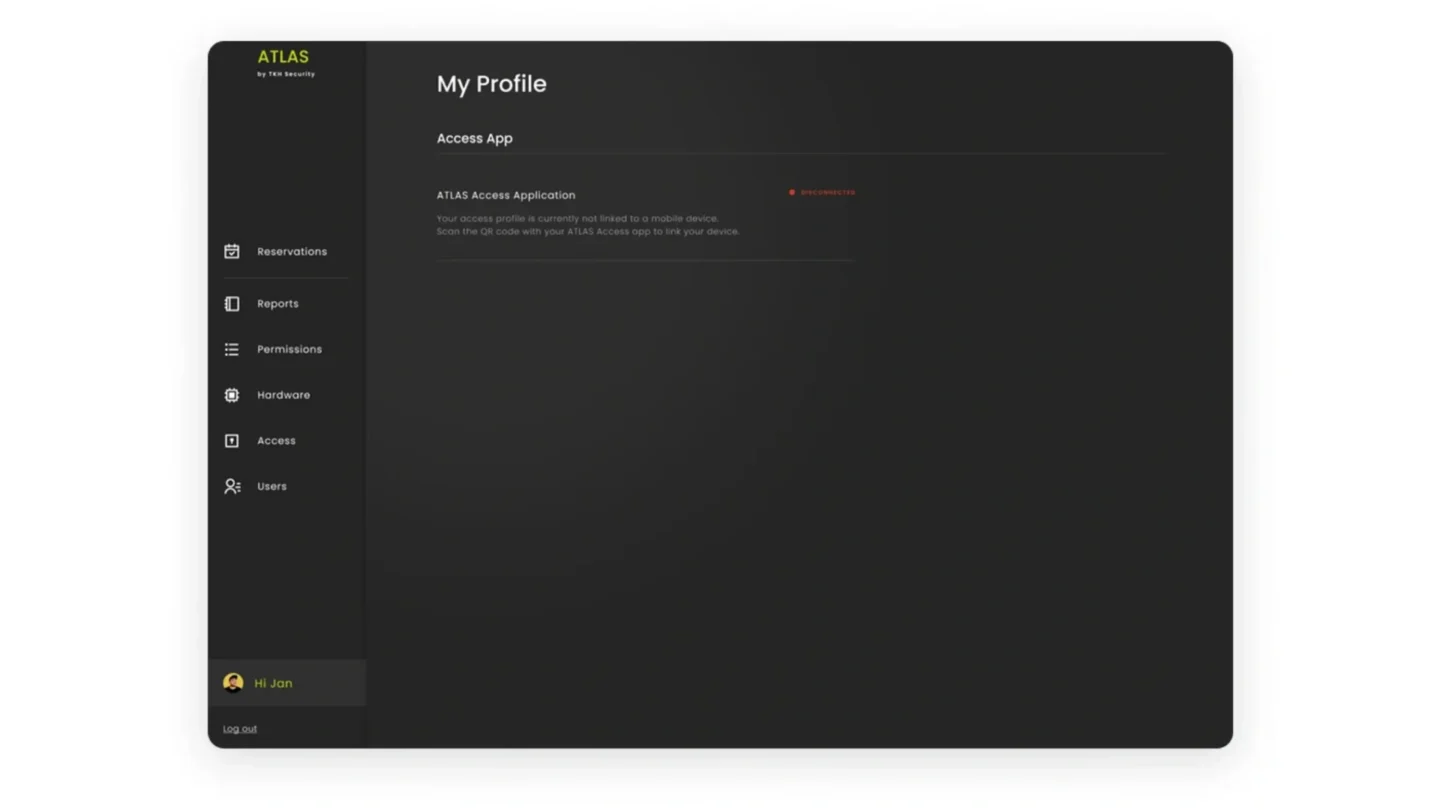
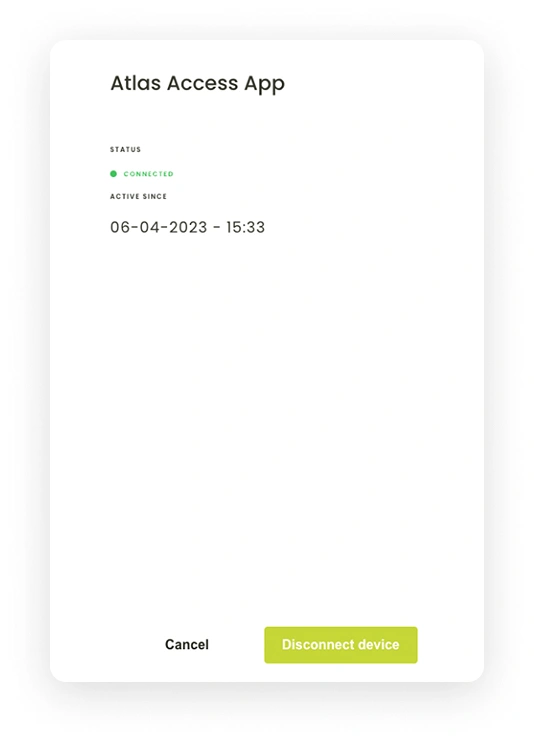
Bewegt der Mitarbeiter den Mauszeiger über sein Mobilgerät im Portal und klickt auf „Bearbeiten“, öffnet sich ein Fenster. Dort kann das aktuelle Gerät getrennt und ein neuer QR-Code generiert werden.
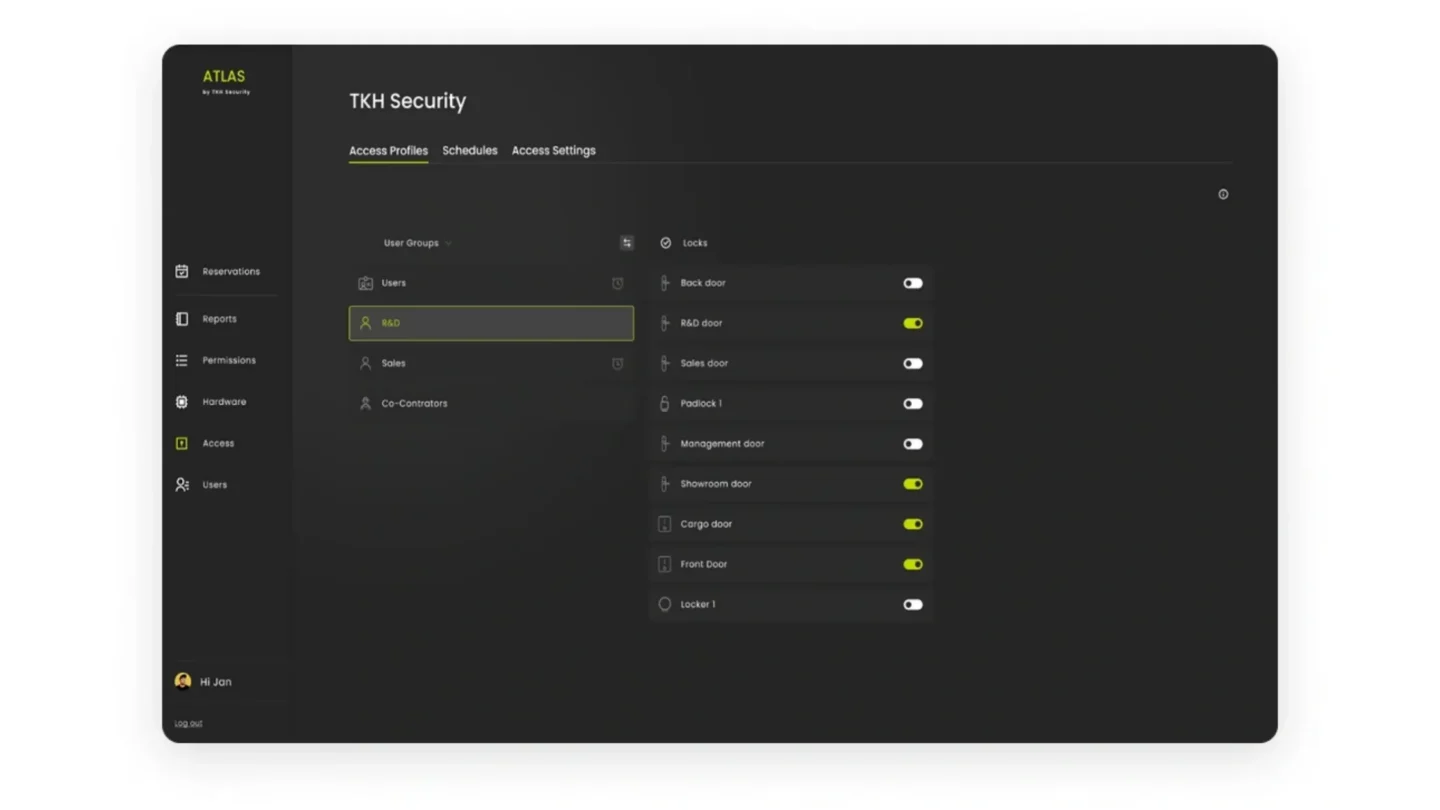
Zweck der Zugriffprofile ist es, festzulegen, welche Benutzergruppen auf welche Türen zugreifen dürfen. Der Bereich „Zugriff“ ist in drei Abschnitte unterteilt: Zugriffprofile, Zeitpläne und Zugriffseinstellungen.
Zugriffprofile
Im Abschnitt „Zugriffsprofile“ können Benutzergruppen mit Schlössern verbunden werden, wodurch sie Zugriffsrechte auf diese spezifischen Schlösser erhalten.
Die Ansicht kann umgeschaltet werden, um entweder die Benutzer mit ihren zugewiesenen Schlössern oder die Schlösser mit ihren zugewiesenen Benutzern anzuzeigen.
Zeitpläne
Im Abschnitt „Zeitpläne“ können zeitliche Einschränkungen pro Benutzergruppe festgelegt werden.

Zugriffseinstellungen
Auf der Seite „Zugriffseinstellungen“ können zusätzliche Berechtigungen pro Benutzergruppe vergeben werden.
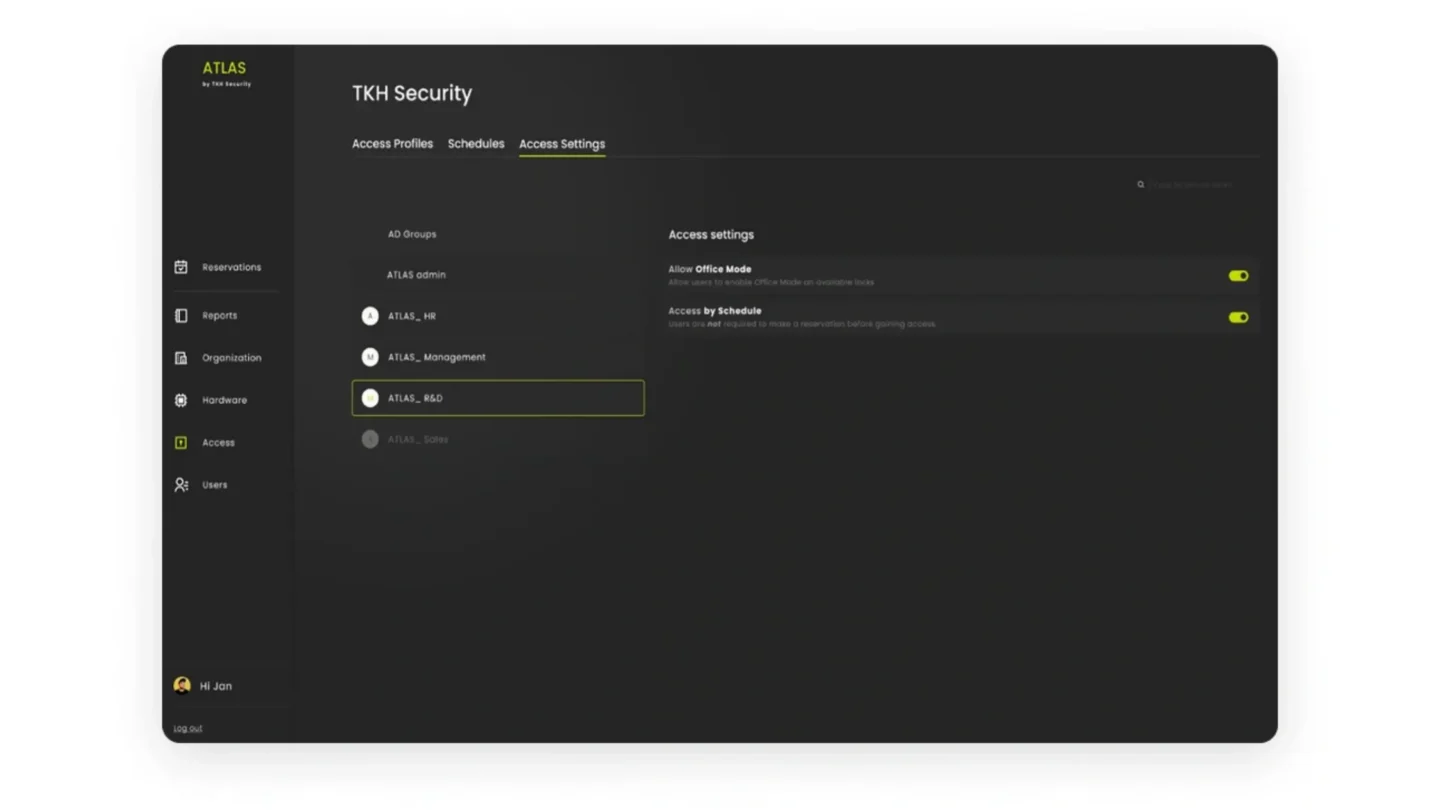
ATLAS-Reservierung erforderlich
Benutzer müssen eine Reservierung im ATLAS-Portal vornehmen, um während der geplanten Zeiten Zugriff zu erhalten und auf alle Türen innerhalb ihrer Benutzergruppe zugreifen zu können.