


Manuale ATLAS
Di seguito, tramite i manuali, scoprirai come configurare e iniziare a utilizzare il nostro sistema ATLAS Access.
Ci impegniamo a fornire tutte le informazioni necessarie per prendere decisioni consapevoli. Per ulteriori informazioni, non esitare a contattarci via email all'indirizzo info@tkhsecurity.com o tramite il nostro modulo di contatto. Saremo lieti di assisterti ulteriormente.
Connettersi ad Entra ID, accettare le autorizzazioni, avviare la sincronizzazione e accedere al Portale Web ATLAS.
Creare un account amministratore inserendo Nome completo, Email e Password, quindi confermare usando il codice inviato al tuo indirizzo email.
Accedi ad ATLAS Access tramite Single Sign-On (SSO) con le tue credenziali Microsoft. Accedi alla dashboard corrispondente in base al tuo ruolo: amministratore o dipendente.
La gestione degli utenti in ATLAS è gestita interamente tramite Entra ID. Pertanto, ATLAS non necessita di alcuna gestione degli utenti in parallelo. Tutte le modifiche apportate a Entra ID, come l’aggiunta, la rimozione o la disattivazione di utenti, vengono sincronizzate automaticamente con ATLAS.
Elementi essenziali
- Licenza Entra ID (livello minimo gratuito)
- Licenza Microsoft 365 con supporto Outlook (Business Basic è il prezzo più basso disponibile)
Come connettersi Entra ID
Tutto ciò che serve è installare due applicazioni aziendali nell’ambiente Entra ID del cliente. Questo processo è completamente automatizzato e può essere completato con un solo clic.

Ora che le applicazioni aziendali sono state create, ATLAS è pronto per l’uso! Passare ora alla fase successiva per configurare i gruppi di utenti e definire chi può utilizzare il sistema.

Configurare quali gruppi di utenti devono avere diritti di amministratore e limitare l’accesso amministrativo ad altri.
In ATLAS sono disponibili due opzioni per sincronizzare i gruppi di utenti da Entra ID ad ATLAS.
- Opzione 1: basata sulla denominazione del gruppo. Questa opzione è supportata da tutti gli abbonamenti Entra ID.
- Opzione 2: direttamente tramite l’applicazione aziendale. Questa opzione è supportata da tutti gli abbonamenti a pagamento Entra ID.
Opzione 1 (livello gratuito) basata sulla denominazione del gruppo
Tutti i gruppi configurati in Entra ID denominati ATLAS verranno sincronizzati in ATLAS.
Gruppi Entra ID
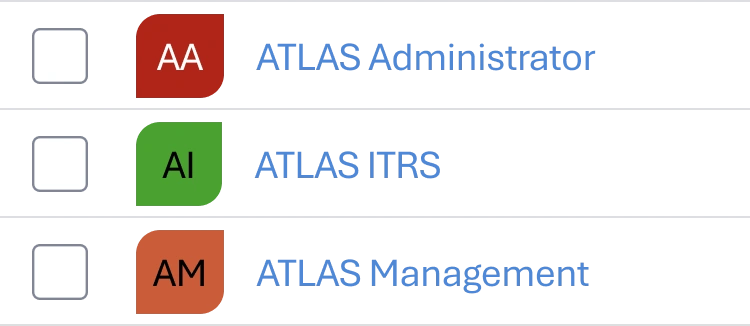
Questa sincronizzazione può richiedere fino a 5 minuti.
Opzione 2 tramite applicazione aziendale
I gruppi collegati all’applicazione aziendale ATLAS-auth, che viene configurata automaticamente dopo la connessione ad ATLAS, verranno sincronizzati.

Facendo clic sull’applicazione aziendale, è possibile accedere a utenti e gruppi e selezionare “Aggiungi utente/gruppo”. Qui è possibile selezionare qualsiasi gruppo in Entra ID, indipendentemente dal nome.
Passaggi da eseguire:
- Accedi a Entra ID
- Vai a “Applicazioni aziendali”
- Clicca su ATLAS-Auth
- Nella sezione “Gestisci”, clicca su “Utenti e gruppi”
- Clicca su “Aggiungi utente/gruppo”
- Clicca su “Nessuno selezionato”
- Passa da “Tutti” a “Gruppi”
- Clicca sui gruppi che desideri selezionare e premi “Seleziona”
- Ora puoi vedere quanti gruppi sono selezionati. Se tutto è corretto, clicca su “Assegna”.
Assicurarsi che l’amministratore globale faccia parte di uno dei gruppi Entra ID al primo accesso ad ATLAS.
ATLAS sincronizza solo i gruppi, non i singoli utenti.
Questa sincronizzazione può richiedere fino a 5 minuti.
Scopri come aggiungere e gestire gli installatori in ATLAS. Invia inviti, utilizza l’app ATLAS Config e gestisci le serrature in modo semplice e veloce. Segui i passaggi in modo semplice e veloc
Aggiungi facilmente le serrature con l’app ATLAS Config. Scopri, attiva e configura le seerrature in pochi semplici passaggi. Gestisci e rinomina le seerraturei nell’app Web ATLAS.
Scopri come rimuovere le serrature in ATLAS. Utilizza l’app ATLAS Config per ripristinare le serrature alle impostazioni di fabbrica in pochi passaggi. Gestione delle serrature semplice ed efficace.
Sincronizza facilmente le serrature in ATLAS Config. Aggiorna le impostazioni, sincronizza gli orologi interni o aggiungi schede di emergenza. Sincronizzazione rapida e semplice delle serrature in pochi passaggi.
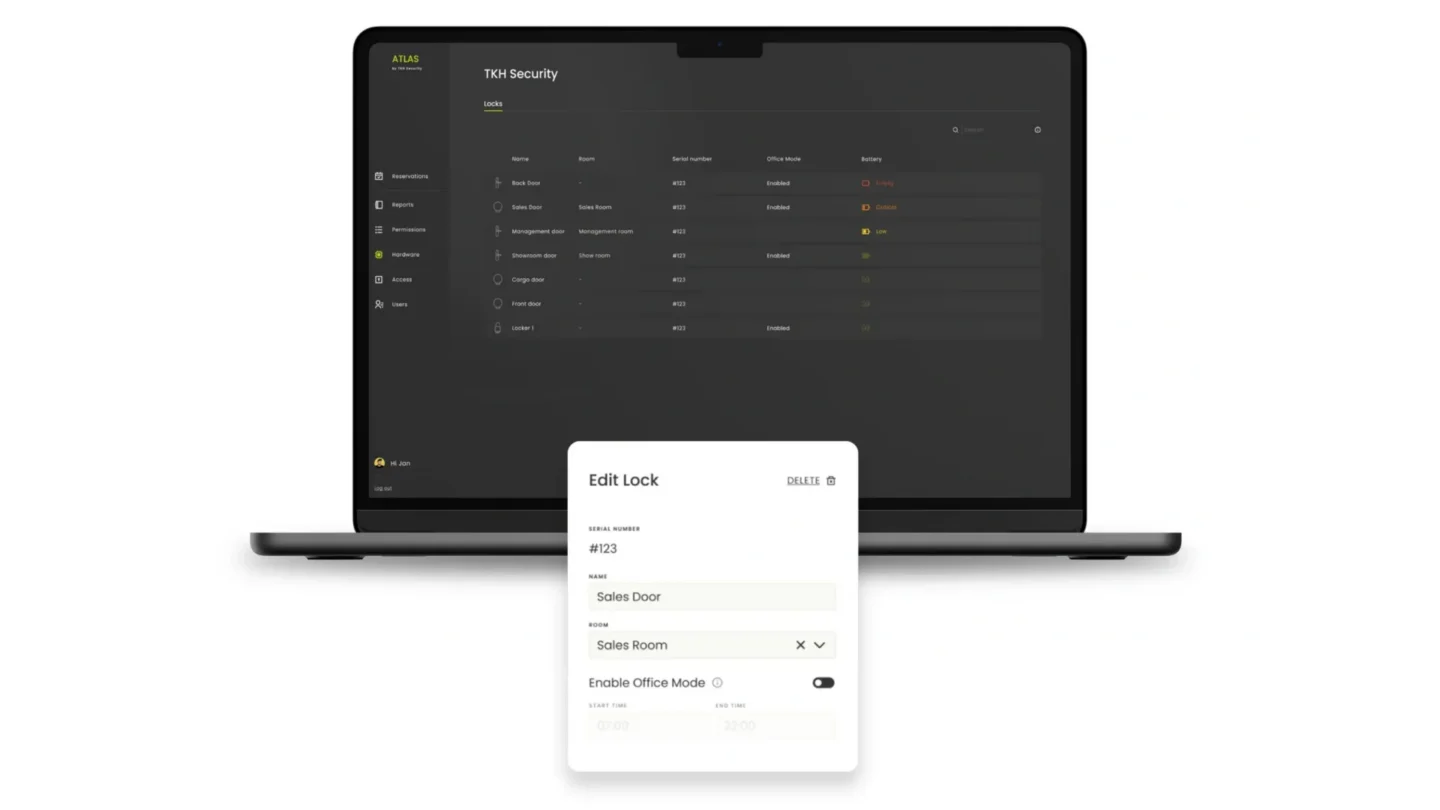
Le serrature aggiunte dall’app ATLAS Config possono essere configurate cliccandoci sopra. Tutte le serrature sono riportate nell’elenco “Serrature”, dove è possibile visualizzare la configurazione.
Numero Seriale - Il numero univoco della serratura non può essere modificato.
Nome - Nome della porta
Stanza - Le stanze in Outlook possono essere collegate. Una volta collegata, una stanza verrà utilizzata per la gestione dei visitatori. Le stanze mostrate nel menu a tendina sono sincronizzate da Outlook.
Abilitazione modalità Ufficio - Qui è possibile abilitare la “Modalità Ufficio” (impostazione per porta). Gli utenti autorizzati ad abilitare/disabilitare la modalità Ufficio possono farlo tramite l’app ATLAS Access. L’orario di inizio/fine imposta l’orario in cui è consentita la modalità Ufficio. Al raggiungimento dell’orario di fine programmato, la modalità Ufficio si disattiva automaticamente.
Gli utenti esterni sono in genere persone che visitano regolarmente l’ufficio per motivi di lavoro ma non fanno parte dell’ Active Directory (Entra ID). Di conseguenza, non possono accedere al portale self-service di ATLAS.
Aggiungere un utente esterno - In questa sezione è possibile aggiungere manualmente utenti esterni.
Passaggio 1: creare un gruppo
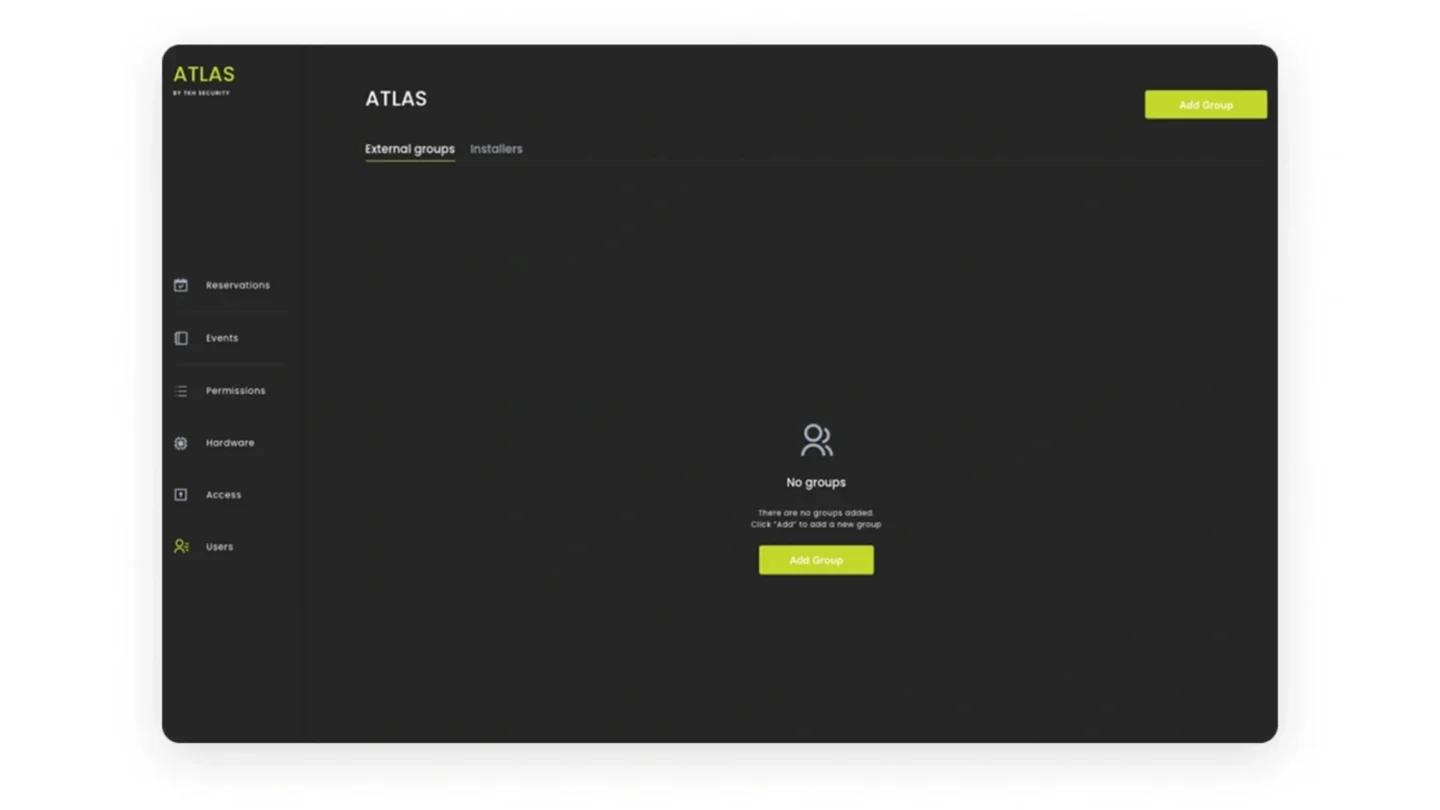
Passaggio 2: aggiungere utenti esterni a un gruppo

Registrazione
Dopo aver aggiunto un utente esterno, viene inviata automaticamente un’e-mail al suo indirizzo contenente un codice QR di registrazione. Ciò consente all’utente esterno di connettersi alla propria app ATLAS. Per ulteriori informazioni sull’app, consultare ATLAS Access.
Funzionalità supportate
- Stato: qui è possibile vedere se un utente esterno ha registrato o meno la propria app ATLAS Access.
- Gruppo: qui è possibile visualizzare il gruppo di cui fa parte l’utente esterno. Cliccando sul pulsante “Sposta”, un utente esterno può essere spostato in un altro gruppo di utenti esterni.
- Rinvia invito: quando un dispositivo ha lo stato “Disconnesso”, è possibile inviare nuovamente l’invito (e-mail).
- Data di scadenza: per ciascun utente esterno è possibile impostare una data di scadenza in cui l’accesso non sarà più consentito.

ATLAS fornisce un portale self-service in cui i dipendenti possono registrare e annullare la registrazione dei propri dispositivi mobili senza l’aiuto di un Amministratore di sistema. Poiché ATLAS utilizza la tecnologia Credenziali Mobili, non è più necessaria la gestione fisica delle carte.
Registra il tuo dispositivo mobile
Quando un dipendente accede ad ATLAS, ATLAS verificherà se un dispositivo mobile è registrato. In caso contrario, al dipendente verrà chiesto di registrarne uno mostrando il codice QR di registrazione personale.

Sostituisci il tuo dispositivo mobile
A volte un dipendente riceve un nuovo dispositivo mobile. Pertanto, è possibile cambiarlo tramite il portale ATLAS e registrare il nuovo dispositivo mobile cliccando su “Il mio profilo”.
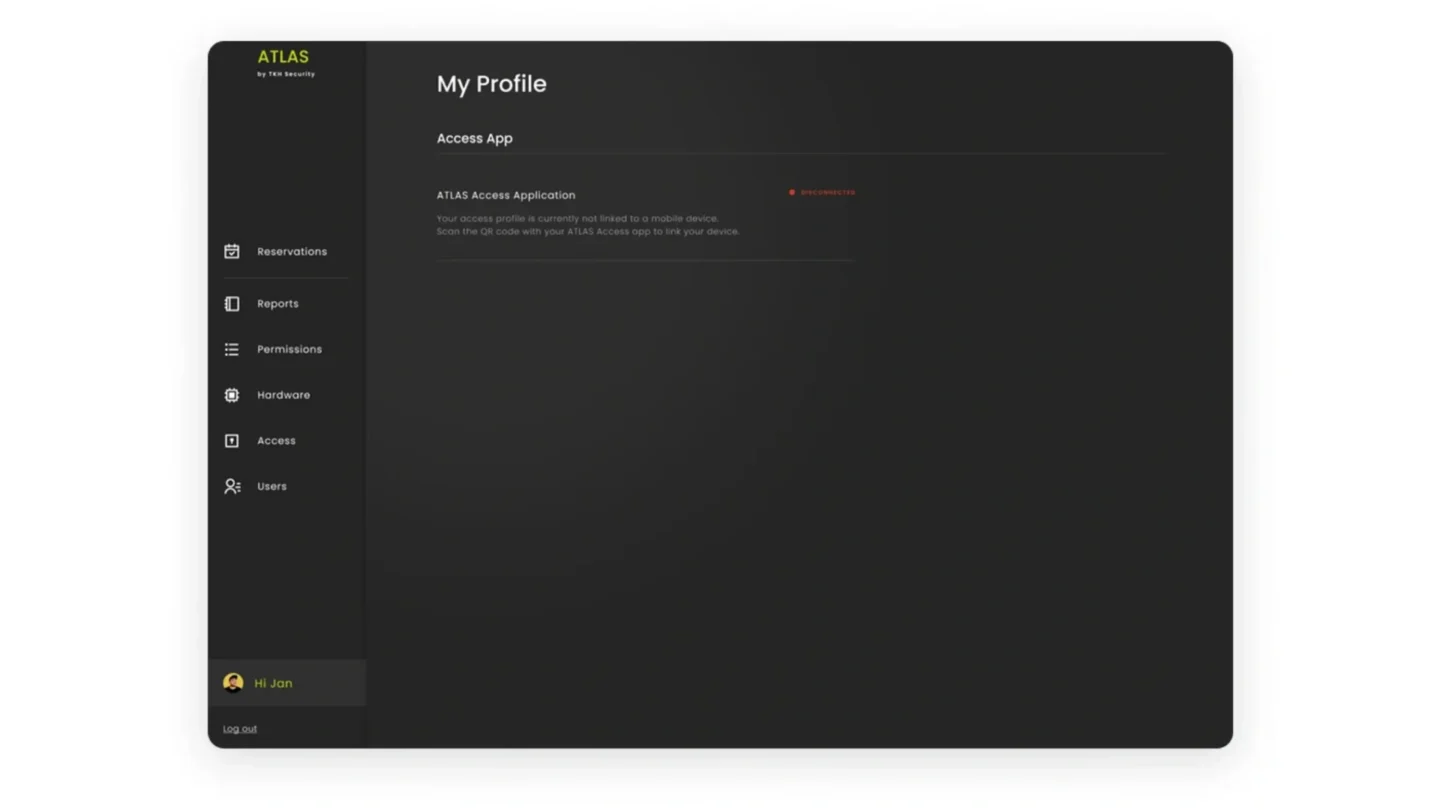
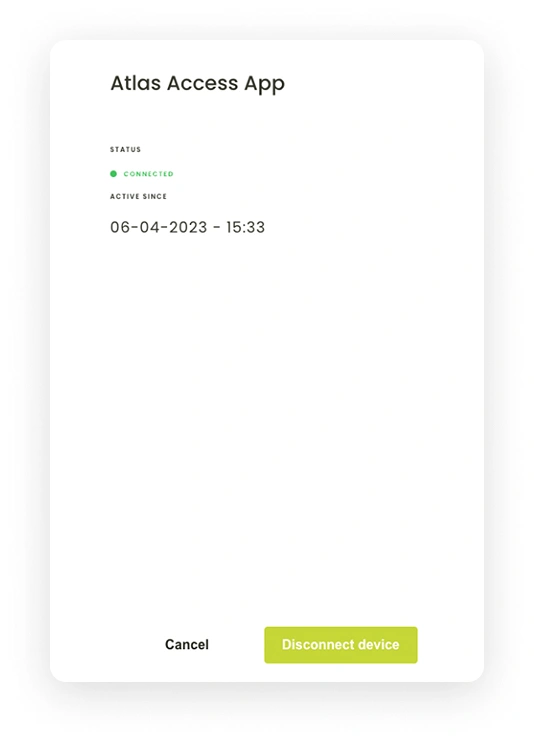
Quando il dipendente passa il mouse sul proprio dispositivo mobile nel portale e clicca su MODIFICA, si apparirà un cassetto. Da lì, il dispositivo corrente può essere disconnesso e verrà generato un nuovo codice QR.
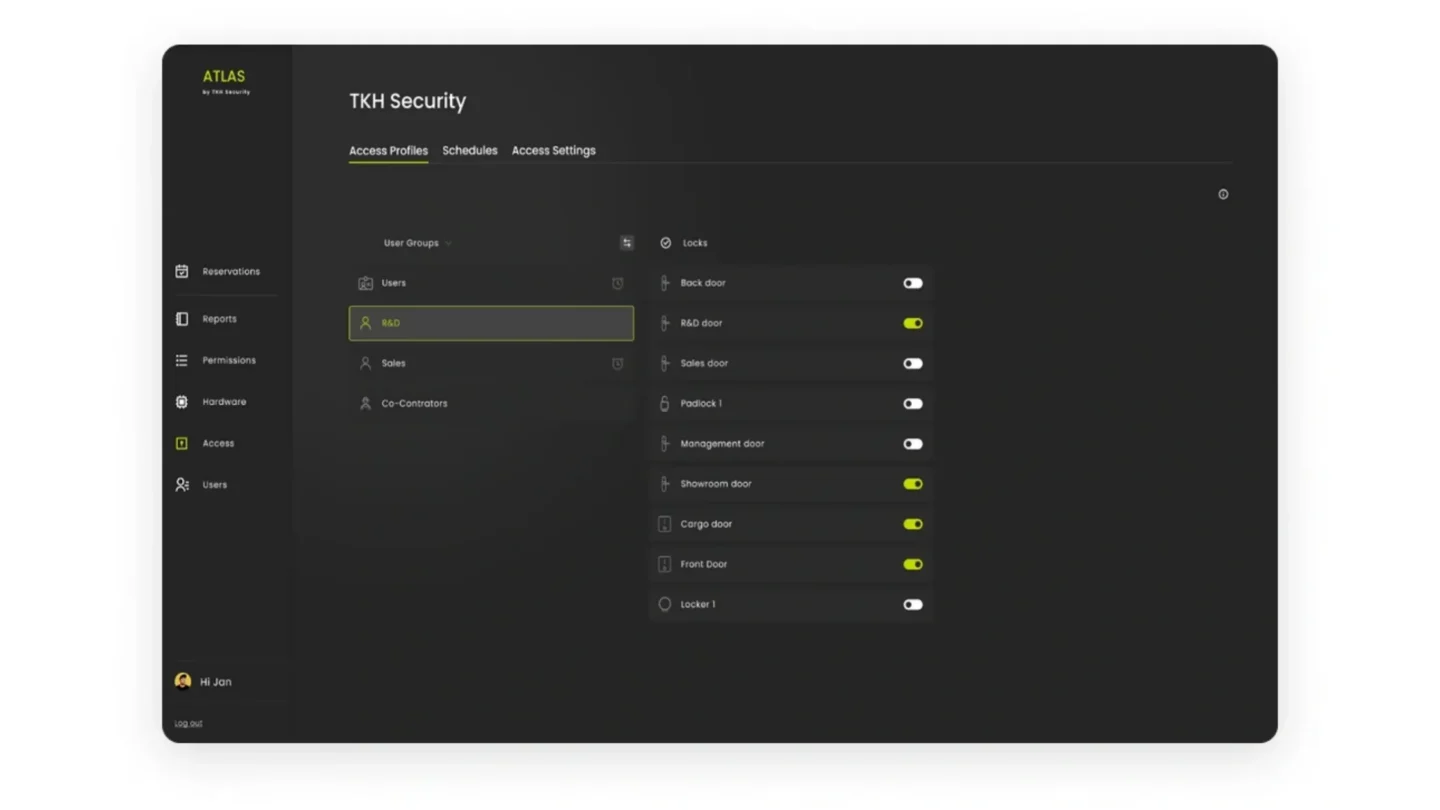
Lo scopo dei profili di accesso è impostare quale gruppo di utenti può accedere a quali porte. La sezione “Accesso” è suddivisa in tre sezioni: Profili di accesso, Pianificazioni e Impostazioni di accesso.
Profili di Accesso
Nella sezione Profilo di Accesso, i gruppi di utenti possono essere collegati alle serrature/varchi, assegnando loro i diritti di accesso a quei varchi specifici.
È possibile cambiare la visualizzazione per visualizzare gli utenti con i varchi assegnati o i varchi con i relativi utenti assegnati.
Pianificazioni Orarie
Nella sezione pianificazione orari è possibile impostare delle restrizioni temporali per ogni gruppo di utenti.

Impostazioni di Accesso
Nella pagina delle impostazioni di accesso è possibile assegnare autorizzazioni aggiuntive per ogni gruppo di utenti.
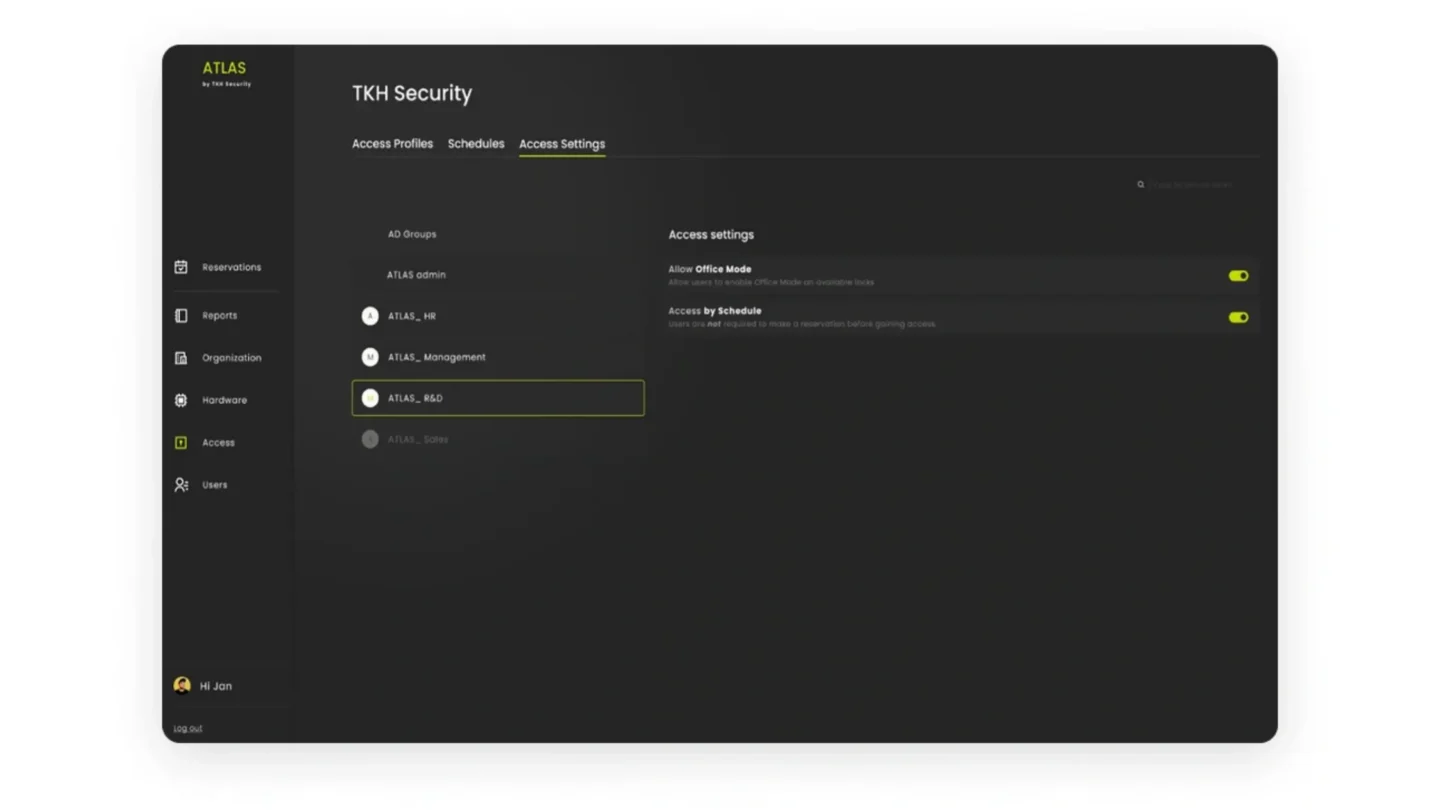
Prenotazione ATLAS obbligatoria
Richiedere agli utenti di effettuare una prenotazione sul portale ATLAS per ottenere l’accesso durante l’orario programmato e per accedere a tutte le porte del proprio gruppo di utenti.