


Manuels ATLAS
Ci-dessous, vous découvrirez à travers des manuels comment configurer et utiliser ATLAS Access.
Nous nous engageons à vous fournir les informations nécessaires pour prendre des décisions éclairées. Pour plus d'informations, n'hésitez pas à nous contacter par e-mail sur info@tkhsecurity.com ou via notre formulaire de contact. Nous serons ravis de vous aider.
Connectez-vous à Entra ID, acceptez les autorisations, lancez la synchronisation et connectez-vous au portail Web ATLAS.
Créez un compte administrateur en saisissant votre nom complet, votre adresse email et votre mot de passe, puis confirmez avec le code envoyé à votre adresse email.
Connectez-vous à ATLAS Access via l’authentification unique (SSO) avec vos identifiants Microsoft. Accédez au tableau de bord correspondant à votre rôle (administrateur ou employé).
La gestion des utilisateurs d’ATLAS est entièrement gérée via Entra ID. Ainsi, ATLAS n’a pas besoin de gérer les utilisateurs en parallèle. Toutes les modifications apportées dans Entra ID, comme l’ajout, la suppression ou la désactivation d’utilisateurs, sont automatiquement synchronisées avec ATLAS.
Pré-requis
- Licence Entra ID (offre gratuite minimum)
- Licence Microsoft 365 avec prise en charge d’Outlook (l’offre Business Basic est le prix le plus bas disponible)
Comment se connecter Entra ID
Il suffit d’installer deux applications d’entreprise dans l’environnement Entra ID du client. Ce processus est entièrement automatisé et s’effectue en un seul clic.

Maintenant que les applications d’entreprise sont créées, ATLAS est prêt à être utilisé ! Passez à l’étape suivante pour configurer les groupes d’utilisateurs et définir qui peut utiliser le système.

Configurez les groupes d’utilisateurs qui doivent disposer de droits d’administrateur et restreignez l’accès administrateur pour les autres.
Dans ATLAS, il existe deux options pour synchroniser les groupes d’utilisateurs d’Entra ID vers ATLAS.
- Option 1 : Basé sur la dénomination des groupes. Cette option est prise en charge par tous les abonnements Entra ID.
- Option 2 : Directement via l’application d’entreprise. Cette option est prise en charge par tous les abonnements Entra ID payants.
Option 1 (niveau gratuit) basée sur la dénomination du groupe
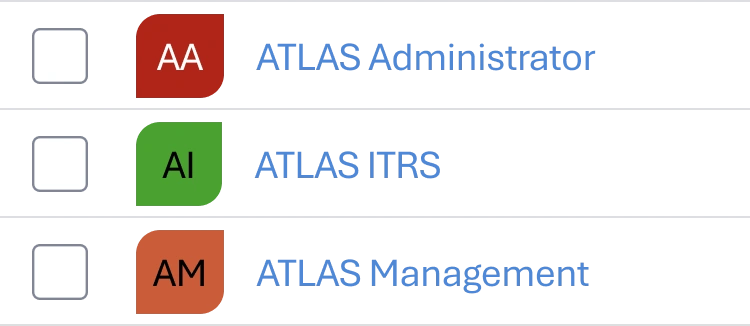
Tous les groupes configurés dans Entra ID appelés ATLAS seront synchronisés dans ATLAS.
Groupes Entra ID
Cette synchronisation peut prendre jusqu’à 5 minutes.
Option 2 via l’application d’entreprise
Les groupes liés à l’application d’entreprise ATLAS-auth, qui est automatiquement configurée après la connexion à ATLAS, seront synchronisés.

En cliquant sur l’application d’entreprise, vous pouvez accéder aux utilisateurs et aux groupes et sélectionner « ajouter un utilisateur/groupe ». Ici, vous pouvez sélectionner n’importe quel groupe dans Entra ID, quel que soit le nom.
Étapes à exécuter :
- Connectez-vous à Entra ID
- Accédez à « Applications d’entreprise »
- Cliquez sur ATLAS-Auth
- Dans la section « Gérer », cliquez sur « Utilisateurs et groupes »
- Cliquez sur « Ajouter un utilisateur/groupe »
- Cliquez sur « Aucun sélectionné »
- Passez de « Tous » à « Groupes »
- Cliquez sur les groupes que vous souhaitez sélectionner et appuyez sur « Sélectionner ».
- Vous pouvez maintenant voir le nombre de groupes sélectionnés. Si tout est correct, cliquez sur « Attribuer ».
Assurez-vous que l’administrateur global fait partie de l’un des groupes Entra ID lors de votre première connexion à ATLAS.
ATLAS synchronise uniquement les groupes, et non les utilisateurs individuels.
Cette synchronisation peut prendre jusqu’à 5 minutes.
Découvrez comment ajouter et gérer des installateurs dans ATLAS. Envoyez des invitations, utilisez l’application ATLAS Config et gérez vos serrures en toute simplicité. Suivez les étapes simples et rapides.
Ajoutez facilement des serrures avec l’application ATLAS Config. Découvrez, réactivez et configurez vos serrures en quelques étapes simples. Gérez et renommez vos serrures dans l’application Web ATLAS.
Découvrez comment supprimer les serrures dans ATLAS. Utilisez l’application ATLAS Config pour réinitialiser les serrures aux paramètres d’usine en quelques étapes. Gestion des serrures simple et efficace.
Synchronisez facilement vos serrures dans ATLAS Config. Mettez à jour les paramètres, synchronisez les horloges internes ou ajoutez des cartes de calamité. Synchronisez vos serrures rapidement et simplement en quelques étapes.
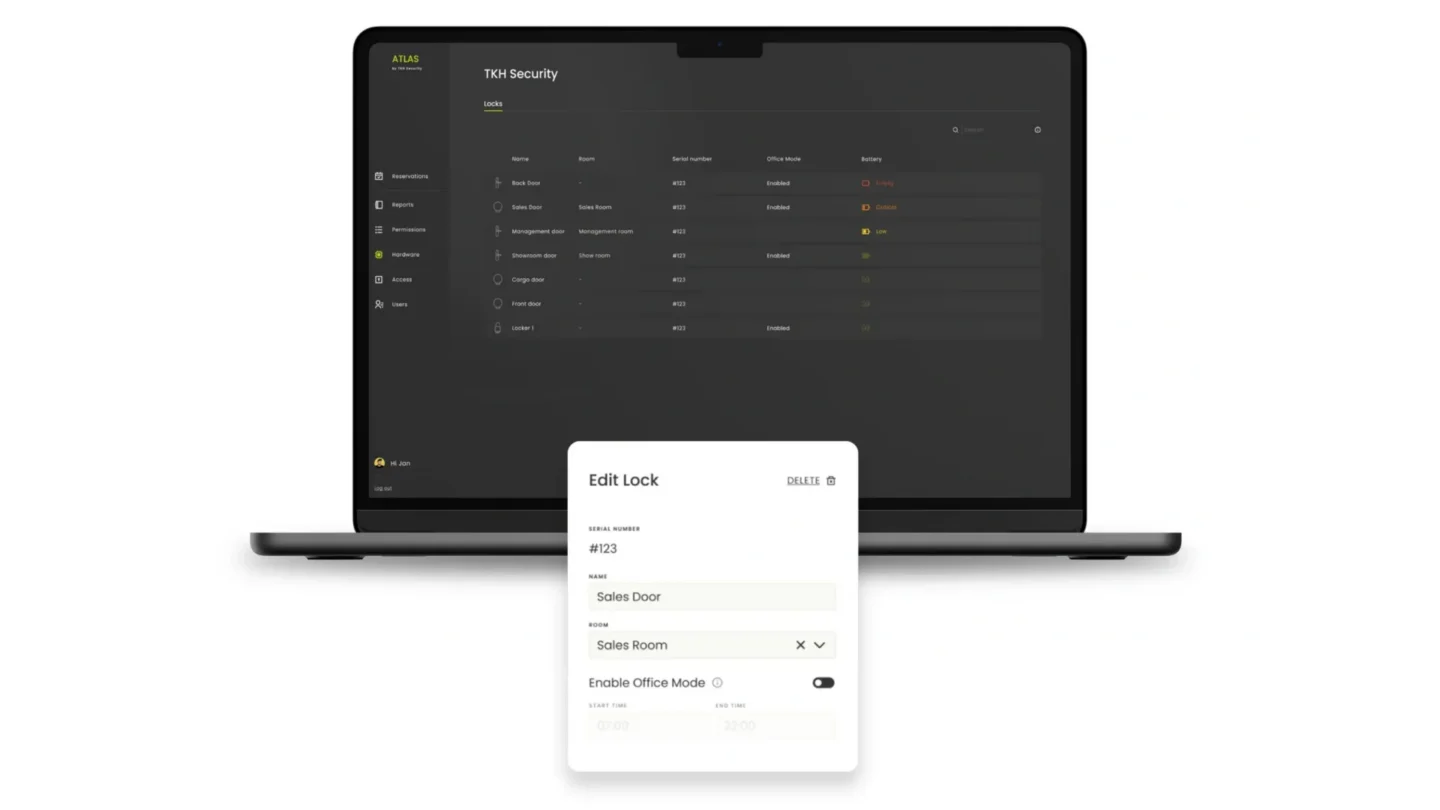
Les serrures ajoutées par l’application ATLAS Config peuvent être configurées en cliquant dessus. Toutes les serrures sont répertoriées dans la liste « Serrures » où leur configuration est visible.
Numéro de série - Le numéro unique de la serrure ne peut pas être modifié.
Nom - Nom de la porte.
Salle - Les salles Outlook peuvent être connectées. Dès qu’une salle est connectée, elle est utilisée pour la gestion des visiteurs. Les salles affichées dans le menu déroulant sont synchronisées depuis Outlook.
Activer le mode Bureau - Ici, le « Mode Bureau » peut être activé (paramètre par porte). Les utilisateurs autorisés à activer/désactiver le mode Bureau via l’application ATLAS Access peuvent le faire. L’heure de début/fin définit l’heure à laquelle le mode Bureau est autorisé. À l’heure de fin programmée, le mode Bureau est automatiquement désactivé.
Les utilisateurs externes sont généralement des personnes qui se rendent régulièrement au bureau pour des raisons professionnelles, mais qui ne sont pas inscrites à Active Directory. Par conséquent, ils ne peuvent pas se connecter au portail libre-service ATLAS.
Ajout d’un utilisateur externe - Les utilisateurs externes peuvent être ajoutés manuellement dans cette section.
Étape 1 : créer un groupe
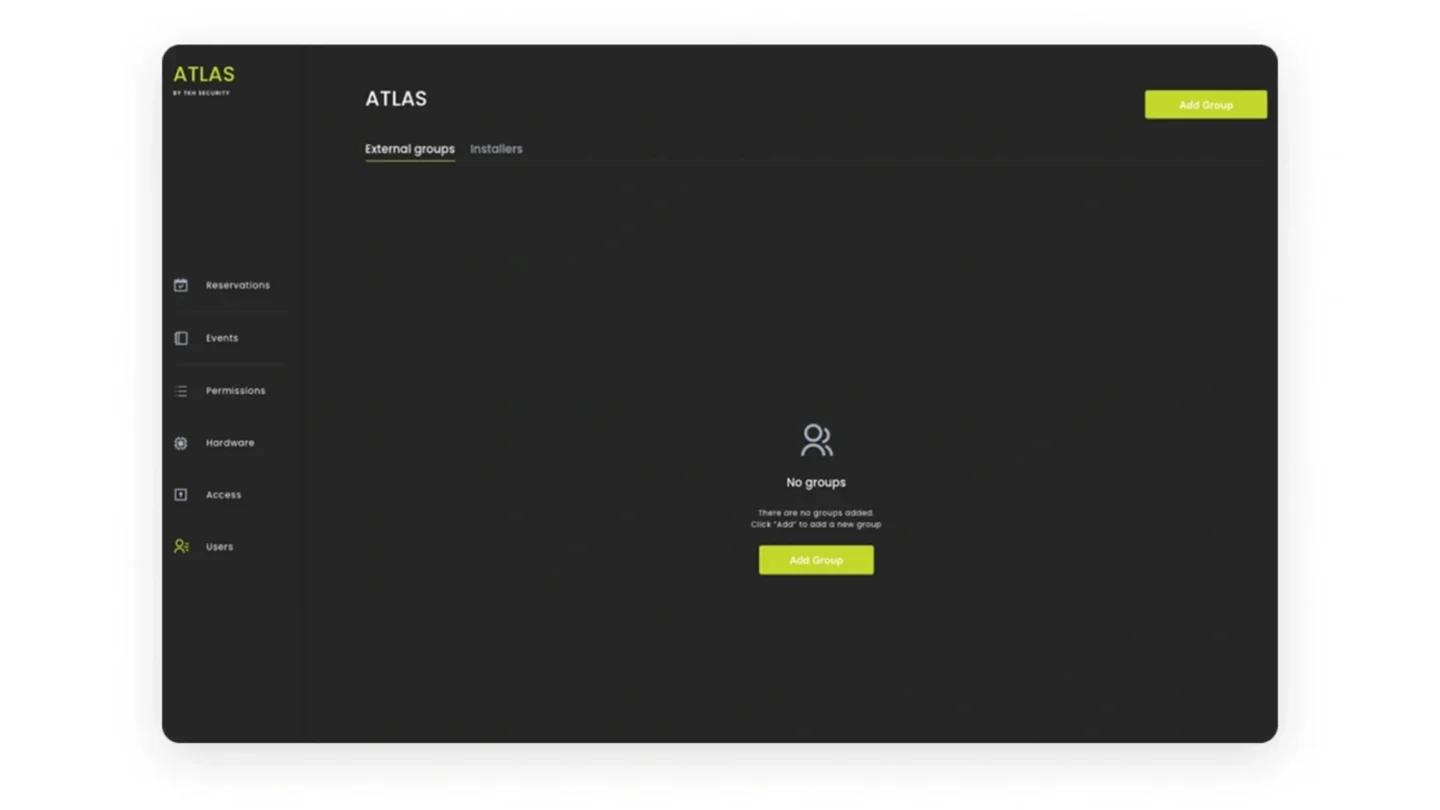
Étape 2 : ajouter des utilisateurs externes à un groupe

Inscription
Après avoir ajouté un utilisateur externe, un email contenant un QR code d’inscription lui est automatiquement envoyé. Il lui permet de se connecter à son application ATLAS. Consultez la page ATLAS Access pour plus d’informations sur l’application.
Fonctionnalités prises en charge
- Statut : ici, vous pouvez voir si un utilisateur externe a enregistré son application ATLAS Access ou non.
- Groupe : ici, vous pouvez voir le groupe auquel appartient l’utilisateur externe. En cliquant sur le bouton « Déplacer », un utilisateur externe peut être déplacé vers un autre groupe d’utilisateurs externes.
- Renvoyer l’invitation : lorsqu’un appareil est « déconnecté », il est possible de renvoyer l’invitation (par email).
- Date d’expiration : pour chaque utilisateur externe, vous pouvez définir une date de fin d’accès.

ATLAS fournit un portail libre-service où les employés peuvent enregistrer et désenregistrer leurs appareils mobiles sans l’aide d’un administrateur système. Étant donné qu’ATLAS utilise le mobile, il n’est plus nécessaire de gérer les cartes physiques.
Enregistrez votre appareil mobile
Lorsqu’un employé se connecte à ATLAS, ATLAS vérifie si son appareil mobile est enregistré. Dans le cas contraire, il lui sera demandé d’enregistrer d’abord son appareil mobile en présentant son code QR d’enregistrement personnel.

Échangez votre appareil mobile
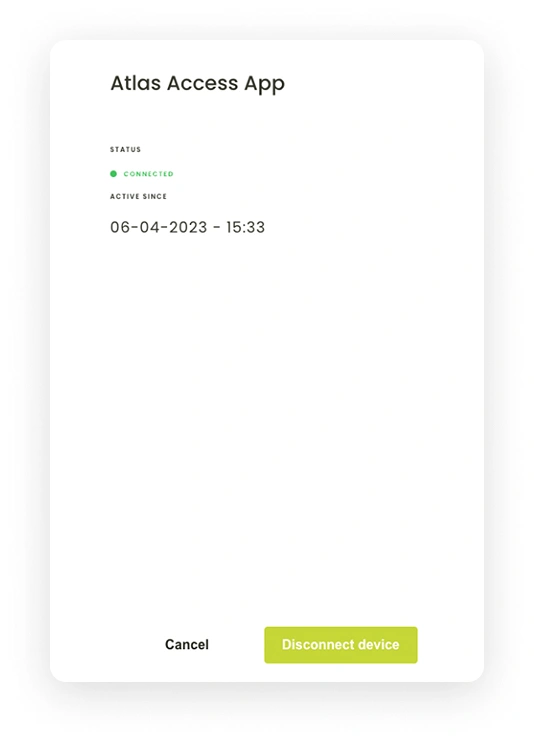
Il arrive qu’un employé reçoive un nouvel appareil mobile. Il est donc possible de l’échanger sur le portail ATLAS et d’enregistrer votre nouvel appareil mobile en cliquant sur « Mon profil ».
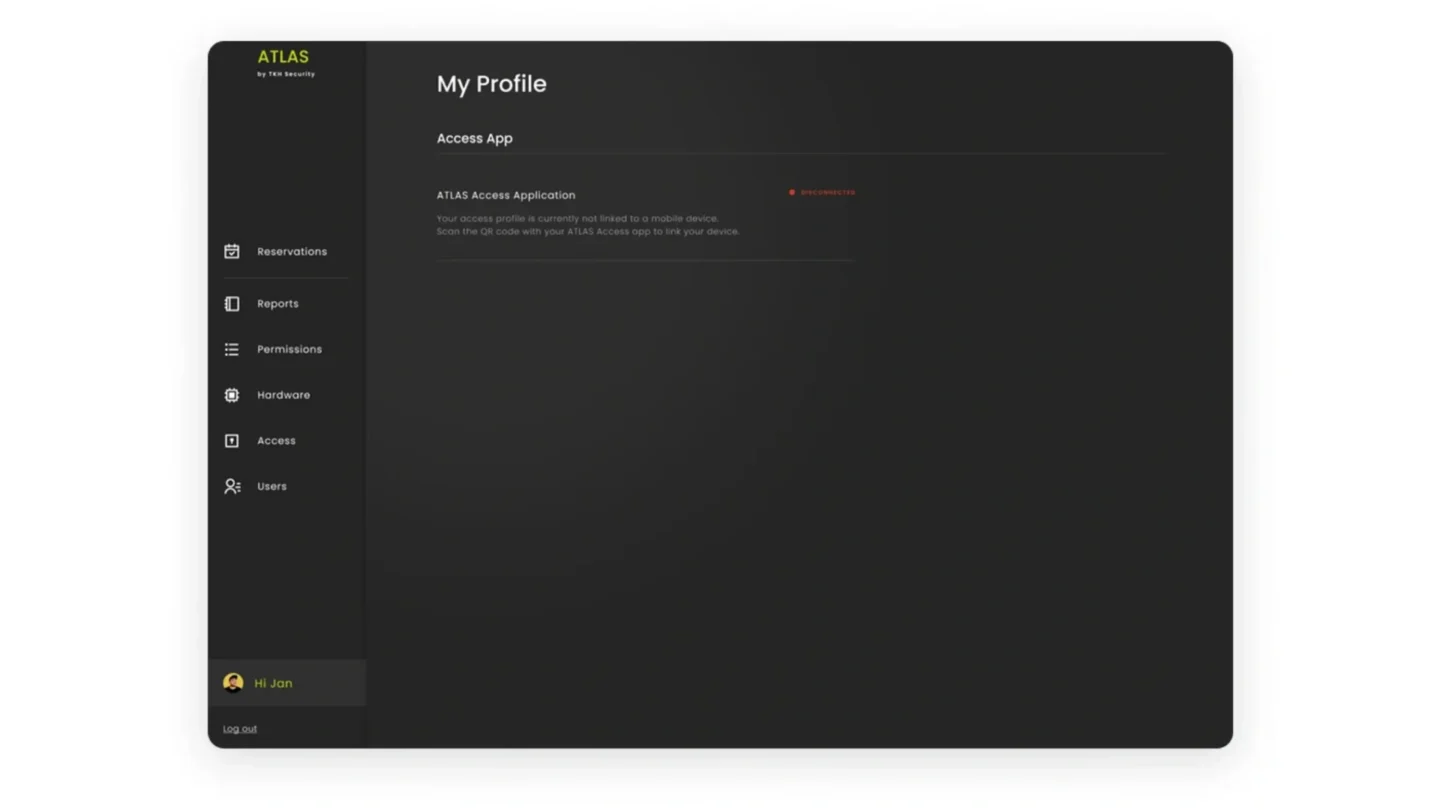
Lorsque l’employé survole son appareil mobile dans le portail et clique sur « Modifier », un menu apparaît. À partir de là, l’appareil actuel peut être déconnecté et un nouveau code QR sera généré.
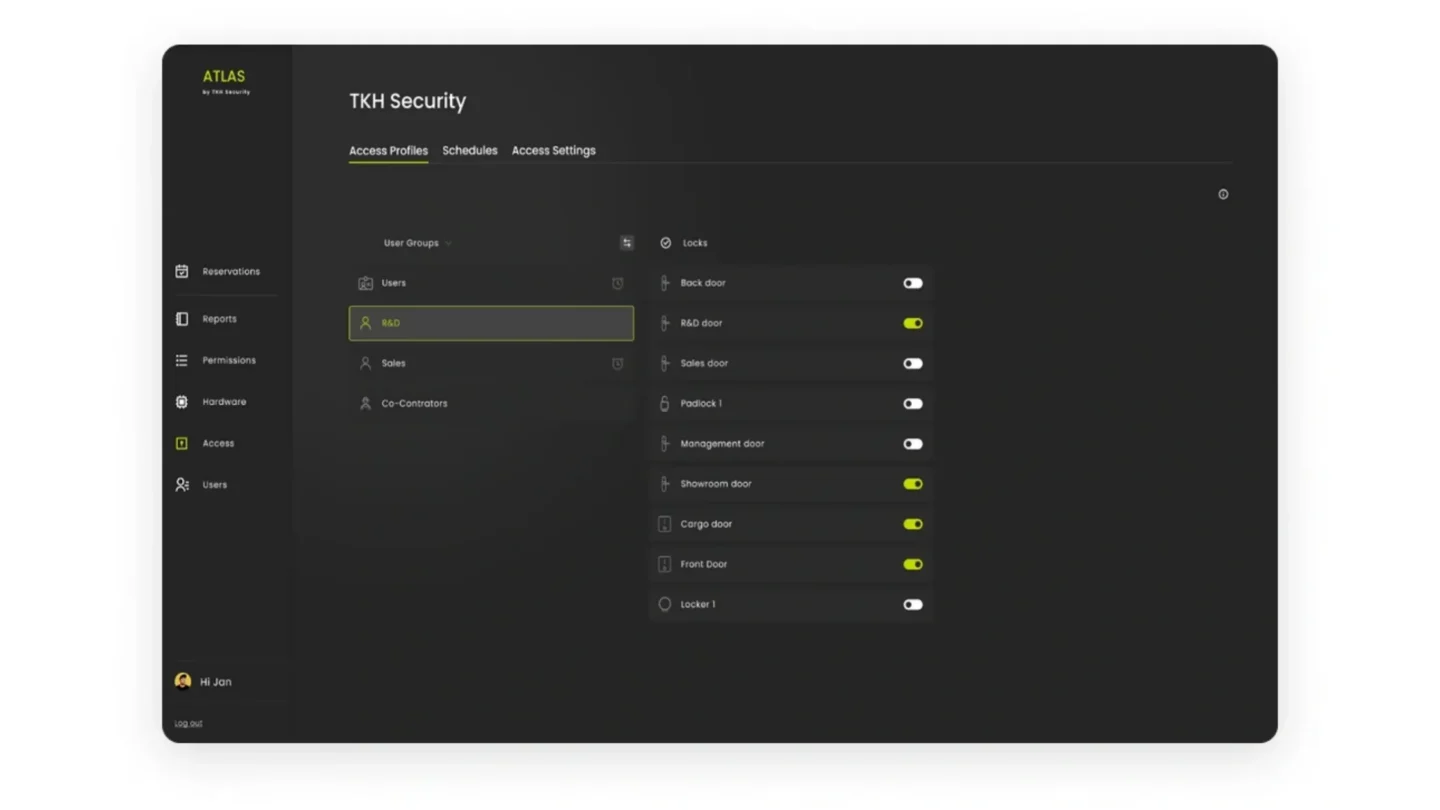
Les profils d’accès permettent de définir les accès à chaque groupe d’utilisateurs et à chaque porte. La section Accès est divisée en trois sections : Profils d’accès, Horaires et Paramètres d’accès.
Profils d’accès
Dans la section Profil d’accès, les groupes d’utilisateurs peuvent être connectés à des serrures, leur conférant ainsi des droits d’accès spécifiques.
Vous pouvez afficher les utilisateurs et leurs serrures attribuées, ou les serrures et leurs utilisateurs attribués.
Planifications
Dans la section de planification, des restrictions de temps peuvent être définies par groupe d’utilisateurs.

Paramètres d’accès
Sur la page des paramètres d’accès, des autorisations supplémentaires peuvent être accordées par groupe d’utilisateurs.
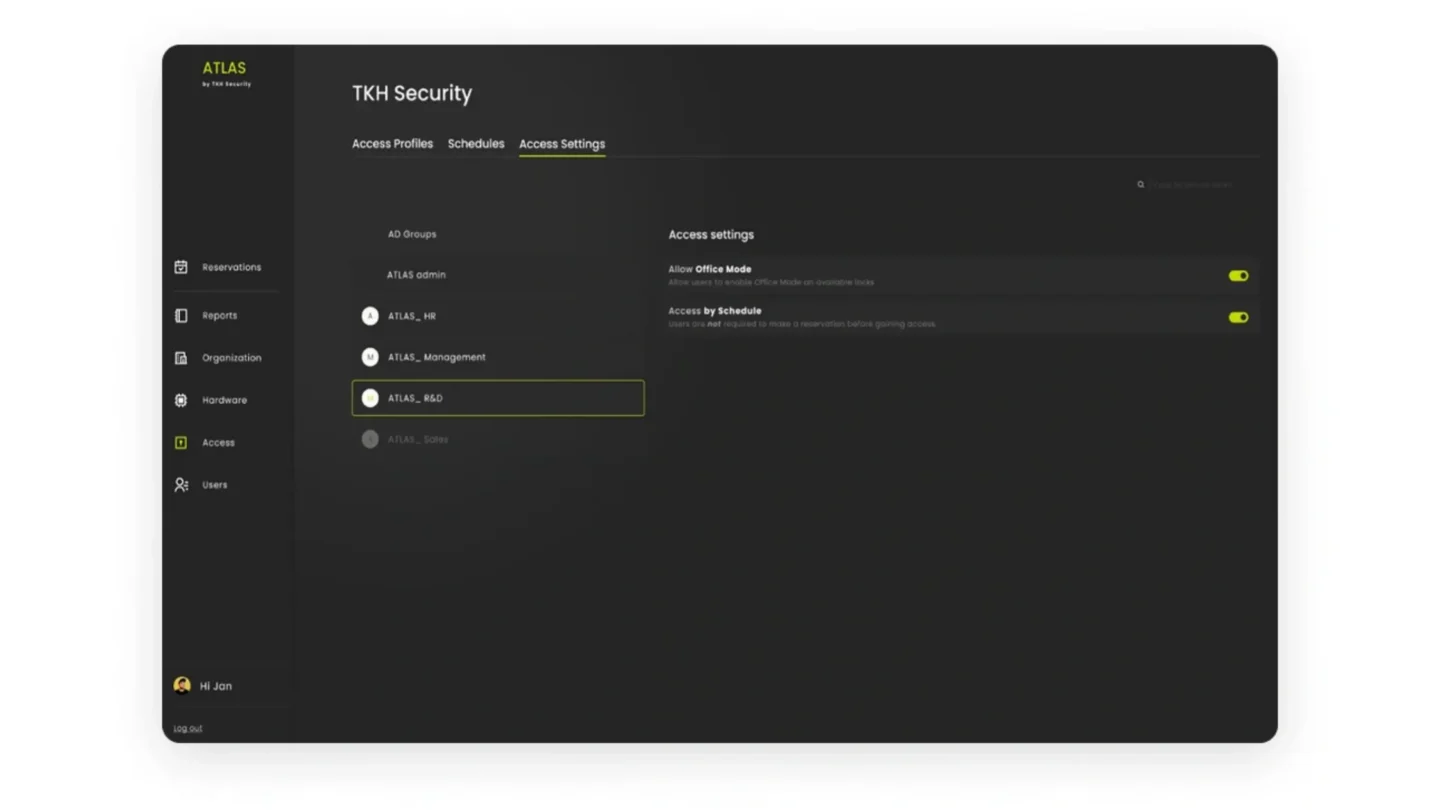
Réservation ATLAS obligatoire
Exiger des utilisateurs qu’ils effectuent une réservation dans le portail ATLAS pour obtenir l’accès pendant l’heure prévue et l’accès à toutes les portes de leur groupe d’utilisateurs.